⚠️
Connection Error
Please check your internet connection and try again.
1
1
Взаимодействие с налоговой при уплате НДС.

В этой статье мы расскажем о взаимодействии с налоговой, о том, что нужно делать и чего не следует. Уплата налога достаточно проста: предприниматель собирает документы, подтверждающие факт продажи или приобретения товаров и услуг- товарные накладные и акты оказания услуг. К каждому документу прилагается счет-фактура, содержащая информацию об НДС. Налоговой предприниматель подает декларацию, в которой указывает расходы и доходы, а также прилагает документы подтверждающие это.

Главным достоинством НДС со стороны государства является то, что механизм отчисления существенно минимизирует риск уклонения от его уплаты. Стремясь снизить налоговую базу, предприниматель указывает все свои расходы, что препятствует сокрытию доходов теми, кто ему оказывал услуги и продавал товары.

Также предприниматель может вернуть уплаченный НДС, если квартал оказывается убыточным и издержки на реализацию товаров превышают доход компании- то есть при отрицательном НДС. Однако стоит учитывать, что такая декларация вызовет вопросы у налоговой, и та начнет проверки, в том числе и партнеров компании. Во избежание этого, более разумно не заявлять часть расходов и перенести на последующие квартальные отчеты. По закону налогоплательщик не имеет права скрывать доходы, а вот умолчать о расходах совершенно законно. Главное учитывать, что указывать к вычету НДС можно лишь в течение 3 лет.

Show full text
#logistics#trucking#shipping
Что такое НДС?

Налог на добавленную стоимость один из самых сложных налогов для неподготовленного человека. Это связанно в первую очередь со сложностью, а порой и с запутанностью формулировок в налоговом законодательстве. В серии коротких статей мы попытаемся простыми словами объяснить что, как и сколько платить. А главное, расскажем о том, что же такое добавленная стоимость.

Стоимость предмета торговли является соглашением между продавцом и покупателем. Любая совершённая сделка воспринимается её участниками как выгодная для них. Это означает, что покупатель посчитал купленный товар полезнее затраченных денег и наоборот, продавец посчитал, что полученные деньги для него полезнее проданного товара.

Добавленная стоимость- это та часть общей стоимости, которую создает каждый участник производства, изделий и услуг. Ее можно вычислить как разницу между ценой проданного товара и издержками. Если мы предположим, что на производство и продажу товара производитель затратил лишь свои собственные силы, то цена, которую он установил, например, 30 рублей, будет вся являться добавленной стоимостью. А для владельца магазина, оплатившего производителю услуги за производство эти самые 30 рублей и продавшего товар по 100 рублей, при прочих равных условиях, добавленная стоимость составит 70 рублей.

Именно эта часть подлежит налогообложению в размере 20%. Добавленная стоимость возникает не в процессе производства, а в процессе обмена товаров и услуг на деньги, а соответственно, бремя налога ложится полностью на покупателя. По сути, продавец получает деньги для себя и для государства.

Данный налог уплачивается продавцом из средств, полученных от покупателя. На каждой стадии производства изымается 20% от добавленной стоимости. Из суммы добавленных стоимостей складывается конечная цена товара, в которой НДС составляет ту же часть- 20%.


Show full text
Sea Connect - True Modality.

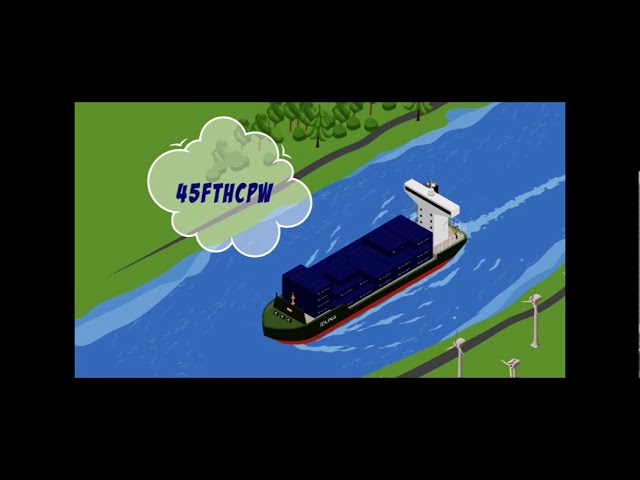
Sea Connect is one of the leaders in multimodal logistics companies in Europe. What does it exactly mean and how it works together? Multimodal means that container operator [like #sea_connect, for example] handling your cargo in its container from A to B using several modes of transportation: container vessels,rail cars, barges and trucks. You can simplify your logistic efforts when you apply to Sea Connect 🤝

https://youtu.be/7hm8BkQB9gA

Show full text
#transportation#rail
Sea Connect - True Modality.
С наступающим Новым годом!

Команда MAXMODAL поздравляет Вас с наступающим 2021 годом. 

Мы все прекрасно понимаем, что уходящий 2020 год был очень непростым для мира, для отрасли и для каждого из нас. 

Сильным ударом по экономике, он показал нам наши сильные и слабые стороны, заставил пересмотреть свой подход и отношение ко многим процессам и работать с ещё большими усилиями. 

Несмотря на это, хотелось бы оставить плохие воспоминания вместе с уходящим годом, а в 2021 год взять с собой только хорошее.

Именно в этом году мы запустили альфа-версию нашего проекта, который, мы надеемся, очень скоро позволит отрасли перейти на новую ступень развития. 

Мы рады и благодарны каждому, кто присоединился к нам в этом сложном году и надеемся, что вместе мы создадим инновационное будущее. 


Успеха! И самое главное, будьте здоровы! 

С Новым 2021 годом!


С уважением, Помощник МАХ

Show full text
#trucking#transportation#rail
С наступающим Новым годом!
С НАСТУПАЮЩИМ!

Дорогие наши партнеры и друзья!

Поздравляем вас всех с наступающим Новым Годом! Желаем вам в новом 2021 году счастья, здоровья, новых успешных проектов и отсутствия юридических проблем!!!)))


Dear partners and friends!

We wish you all the Happy New Year! We wish you happiness, health, new successful projects and no legal problems in the new year 2021!!!)))

Show full text
#logistics#warehouse#rail
С НАСТУПАЮЩИМ!
Создание простого морского транспортного тарифа на примере порт Busan - Владивосток

Для того чтобы создать простой морской транспортный тариф, необходимо:

1.      Авторизоваться в мультимодальной сети MAXMODAL или получить бесплатный доступ, пройдя простую регистрацию.

2.      Перейти в режим корпоративного профиля, где вам доступен полный функционал сети.

3.      В левом сайдбаре выбрать раздел Сервисы.

4.      В появившемся окне вы выбрать вкладку:

·        Управление тарифами

5.      Наводим курсор на меню «Создать».

6.      В выпадающем списке выбираем «Транспортный тариф»

7.      Открывается форма создания транспортного тарифа.

8.      Вводим пункт отправления – порт Busan. Если нужно, вы можете выбрать конкретный терминал.

9.      Далее нам нужно выбрать условия поставки:

·        FOB (Free on Board)

10.  Далее мы выбираем вторую точку маршрута - Владивосток. Давайте выберем конкретный порт – Владивостокский морской рыбный порт.

11.  Выбираем условия поставки - FOB.

12.  Удаляем третью точку, нажав на крестик.

13.  Выбираем «Температурный режим»

14.  Выбираем размер контейнера 20’

15.  Выбираем тип контейнера:  Ref

16.  Выбираем принадлежность контейнера (если необходимо).

17.  Выбираем валюту, в которой будет рассчитан ваш тариф.

18.  Если нужно, вы можете сразу указать Сервис, к которому вы хотите отнести данный тариф, отредактировать этот пункт вы можете в любой момент.

19.  Нажимаем «Далее»

20.  Система автоматически определит тип вашего тарифа.

21.  Указываем период валидности тарифа.

22.  Выбираем Вид тарифа.

23.  Метод расчёта у простого тарифа по стандарту стоит Рыночный.

24.  Выбираем транзитное время.

25.  Перетаскиваем бегунок на необходимое количество.

26.  Указываем стоимость вашего тарифа.

27.  Выбираем доступность нашего тарифа.

28.  Выбираем ответственного менеджера из списка, кому был разрешен доступ к данной функции. Либо просто нажимаем «Назначить меня», если ответственным являетесь вы.

29.  Прописываем условия тарифа.

30.  Нажимаем кнопку «Создать тариф»

31.  Если все данные были введены правильно, система оповестит вас, что тариф успешно создан. Если же были допущены ошибки, система не даст вам завершить создание и укажет, что именно необходимо подкорректировать.

32.  Также, вы всегда можете сохранить тариф в черновики, чтобы завершить создание позднее. Найти их можно будет во вкладке Черновики.

Вот и всё, ваш тариф успешно создан.

Спасибо за внимание.

До новых встреч.

С уважением, Помощник MAX.

https://youtu.be/rNKqRH8DAGI


Show full text
#logistics#trucking#shipping
Создание простого морского транспортного тарифа на примере порт Busan - Владивосток
Динар Гайнутдинов - проблемы транспорта и логистики после пандемии и перспективы развития

https://youtu.be/88tg8z_rtMs

В этом видео вы узнаете:

00:34Будущее грузоперевозок, каким оно будет?

02:59Цифровизация грузоперевозок. Что препятствует?

06:15Искусственный интеллект. За ним будущее?

07:38Шансы маленьких компаний в борьбе с технологическими гигантами

09:32Как экономика грузоперевозок пережила COVID-19?

Show full text
#shipping
Динар Гайнутдинов - проблемы транспорта и логистики после пандемии и перспективы развития
Создание простого железнодорожного транспортного тарифа на примере Купавна-Новосибирск

https://youtu.be/KwOuEklSRZ8

Для того чтобы создать простой железнодорожный транспортный тариф, необходимо:

1.      Авторизоваться в мультимодальной сети MAXMODAL или получить бесплатный доступ, пройдя простую регистрацию.

2.      Перейти в режим корпоративного профиля, где вам доступен полный функционал сети.

3.      В левом сайдбаре выбрать раздел Сервисы.

4.      В появившемся окне вы увидите несколько вкладок:

  • Управление сервисами
  • Управление тарифами
  • Управление цепочками поставок
  • Черновики

5.      Выбираем вкладку «Управление тарифами»

6.      Наводим курсор на меню «Создать». Перед нами появляется выпадающий список:

  • Транспортный тариф
  • Логистический тариф
  • Терминальный тариф
  • Сбор
  • Через помощника MAX

7.      Выбираем «Транспортный тариф»

8.      Открывается форма создания транспортного тарифа.

9.      Вводим пункт отправления - Купавна. Вы можете выбрать конкретную ж/д станцию, или же просто город или страну, если необходимо можно добавить более точную локацию.

10.  Далее нам нужно выбрать условия поставки:

  • FOR (Free on Rail, «Свободно в вагоне/на железной дороге»)

11.  Далее мы выбираем вторую точку маршрута - Новосибирск. Давайте выберем конкретную станцию – Иня-Восточная. Также если нужно, для второй точки мы можем выбрать конкретный терминал. Или же выбрать точку прямо на карте.

12.  Выбираем условия поставки - FOR.

13.  Удаляем третью точку, нажав на крестик.

14.  Далее, если требуется, выбираем вид груза

15.  Выбираем размер контейнера (если размер не важен, выбираем «Контейнер»)

16.  Выбираем тип контейнера: DC, HC.

17.  Выбираем принадлежность контейнера (если необходимо).

18.  Выбираем валюту, в которой будет рассчитан ваш тариф.

19.  Если нужно, вы можете сразу указать Сервис, к которому вы хотите отнести данный тариф, отредактировать этот пункт вы можете в любой момент.

20.  Нажимаем «Далее»

21.  Система автоматически определит тип вашего тарифа.

22.  Указываем период валидности тарифа.

23.  Выбираем Вид тарифа.

24.  Метод расчёта у простого тарифа по стандарту стоит Рыночный.

25.  Выбираем транзитное время.

26.  Перетаскиваем бегунок на необходимое количество.

27.  Указываем стоимость вашего тарифа.

28.  Выбираем доступность нашего тарифа.

29.  Выбираем ответственного менеджера из списка, кому был разрешен доступ к данной функции. Либо просто нажимаем «Назначить меня», если ответственным являетесь вы.

30.  Если необходимо, прописываем условия тарифа.

31.  Нажимаем кнопку «Создать тариф»

32.  Если все данные были введены правильно, система оповестит вас, что тариф успешно создан. Если же были допущены ошибки, система не даст вам завершить создание и укажет, что именно необходимо подкорректировать.

33.  Также, вы всегда можете сохранить тариф в черновики, чтобы завершить создание позднее. Найти их можно будет во вкладке Черновики.

Вот и всё, ваш тариф успешно создан.

Спасибо за внимание.

До новых встреч.

С уважением, Помощник MAX.


Show full text
Создание простого железнодорожного транспортного тарифа на примере Купавна-Новосибирск
Создание простого автомобильного транспортного тарифа на примере Санкт-Петербург-Москва

https://youtu.be/Rah3kX7ndXw

Для того чтобы создать простой автомобильный транспортный тариф необходимо:

1.      Авторизоваться в мультимодальной сети MAXMODAL или получить бесплатный доступ, пройдя простую регистрацию.

2.      Перейти в режим корпоративного профиля, где вам доступен полный функционал сети.

3.      В левом сайдбаре выбрать раздел Сервисы.

4.      В появившемся окне вы увидите несколько вкладок:

  • Управление сервисами
  • Управление тарифами
  • Управление цепочками поставок
  • Черновики

5.      Выбираем вкладку «Управление тарифами»

6.      Наводим курсор на меню «Создать». Перед нами появляется выпадающий список:

  • Транспортный тариф
  • Логистический тариф
  • Терминальный тариф
  • Сбор
  • Через помощника MAX

7.      Выбираем «Транспортный тариф»

8.      Открывается форма создания транспортного тарифа.

9.      Вводим пункт отправления. Санкт-Петербург. Вы можете выбрать конкретный терминал или порт, или же просто город или страну, если необходимо можно добавить более точную локацию.

10.  Далее нам нужно выбрать условия поставки:

  • FOT (Free on Truck, «Свободно на грузовике») - условия поставки, когда ответственность за товар от продавца к покупателю переходит в момент его погрузки в автомобиль/грузовик.
  • FOR (Free on Rail, «Свободно в вагоне/на железной дороге») – условия поставки, когда ответственность за товар от продавца к покупателю переходит после погрузки товара в железнодорожный транспорт, до этого момента все расходы на перевозку и перегрузку товара берёт на себя продавец, покупатель оплачивает перевозку на железнодорожном транспорте и все последующие расходы.
  • FOB (Free On Board, «Свободно на борту») – условия поставки, когда ответственность за товар от продавца к покупателю переходит после того, как товар оказался на корабле. Далее все расходы по размещению груза на борту, его разгрузке по прибытии в порт назначения, дальнейшей транспортировке несет покупатель.
  • FAS (Free Alongside Ship. «Свободно вдоль борта судна») – условия поставки, когда продавец обязан разместить товар вдоль борта номинированного покупателем судна (на причале или на барже) в согласованном порту отгрузки.
  • CY (All in «Все включено») – условия поставки, где в стоимость перевозки включаются все дополнительные сборы, предусмотренные условиями перевозки.

11.  Далее мы выбираем вторую точку маршрута. Можно указать просто страну, если это необходимо. Вводим - Москва. Также если нужно, для второй точки мы можем выбрать уточнение расположения. Или же выбрать точку прямо на карте.

12.  Далее, мы выбираем условия поставки.

13.  Если в нашем маршруте всего 2 точки, удаляем третью точку, нажав на крестик.

14.  При необходимости в тариф можно добавить до 16 точек, нажав на соответствующую кнопку.

15.  Далее, если требуется, выбираем вид груза

  • Негабаритный груз – груз, габариты которого превышают допустимые при транспортировке размеры и нормы.
  • Температурный груз – груз с соблюдением теплового режима.
  • Опасный груз – груз, который в результате транспортного происшествия нанесёт вред здоровью или жизни людей и/или окружающей среде.
  • Хрупкий груз – груз, который может быть поврежден при погрузочных работах и транспортировке.
  • Тяжелый груз – груз, масса которого превышает допустимые массы согласно приложению N 1 или допустимые осевые нагрузки транспортных средств.

16.  Выбираем размер контейнера (если размер не важен, выбираем «Контейнер»):

  • 20’ – контейнер на 20 футов
  • 40’ – контейнер на 40 футов
  • 45’ – контейнер на 45 футов
  • Контейнер – любой контейнер

17.  Выбираем тип контейнера (если не важно, ставим любой):

  • Любой
  • Dry – "сухие" контейнеры

§ DC (Dry Container) - для перевозки "плотных" или тяжеловесных грузов небольшого размера.

§ HC (High Cube) – для перевозки легких, но объемных грузов.

  • Ref (Рефрижераторные контейнеры) - используются для грузов, требующих соблюдение температурного режима.
  • Special

§ FlatRack (открытая площадка) - для перевозки негабаритных грузов.

§ OpenTop (мягкий тент вместо жесткой крыши) - удобно для загрузки сверху.

§ Tank (Танк-контейнер) - для жидких и газообразных веществ.

18.  Выбираем принадлежность контейнера (если необходимо):

  • COC (Carrier Owned Container, COC контейнер) – контейнер принадлежит перевозчику.
  • SOC (Shipper Owned Container, SOC контейнер) – контейнер принадлежит отправителю.

19.  Выбираем валюту, в которой будет рассчитан ваш тариф.

20.  Если нужно, вы можете сразу указать Сервис, к которому вы хотите отнести данный тариф, отредактировать этот пункт вы можете в любой момент.

21.  Нажимаем «Далее»

22.  Система автоматически определит тип вашего тарифа, если же этого не произойдет, вы сможете выбрать его вручную:

  • Автомобильный (простой тариф)
  • Железнодорожный (простой тариф)
  • Морской (простой тариф)

23.  Указываем период валидности тарифа.

24.  Выбираем Вид тарифа:

  • Динамический
  • Фиксированный

25.  Метод расчёта у простого тарифа по стандарту стоит Рыночный.

26.  Выбираем транзитное время:

  • Дни
  • Часы

27.  Перетаскиваем бегунок на необходимое количество.

28.  Указываем стоимость вашего тарифа.

  • С учётом НДС
  • По запросу

29.  Попадаем на завершающий шаг создания тарифа.

30.  Выбираем доступность нашего тарифа. Мы можем сделать тариф доступный:

  • Только моему корпоративному профилю
  • Все пользователи сети интернет
  • Все пользователи Мультимодальной сети
  • Выбранным корпоративным профилям
  • Выбранным корпоративным пользователям

31.  Выбираем ответственного менеджера из списка, кому был разрешен доступ к данной функции. Либо просто нажимаем «Назначить меня», если ответственным являетесь вы.

32.  И если необходимо, прописываем условия тарифа.

33.  Нажимаем кнопку «Создать тариф»

34.  Если все данные были введены правильно, система оповестит вас, что тариф успешно создан. Если же были допущены ошибки, система не даст вам завершить создание и укажет, что именно необходимо подкорректировать.

35.  Также, вы всегда можете сохранить тариф в черновики, чтобы завершить создание позднее. Найти их можно будет во вкладке Черновики.

Вот и всё, ваш тариф успешно создан.

Спасибо за внимание.

До новых встреч.

С уважением, Помощник MAX

Show full text
#shipping#transportation
Создание простого автомобильного транспортного тарифа на примере Санкт-Петербург-Москва
All media
Following
Users' media
Companies' media
Hashtags

Your company registration code/number/ID  in the country of registration. Your company TAX ID is also appropriate. Ask your colleagues if you don't know. 

Share with your partners